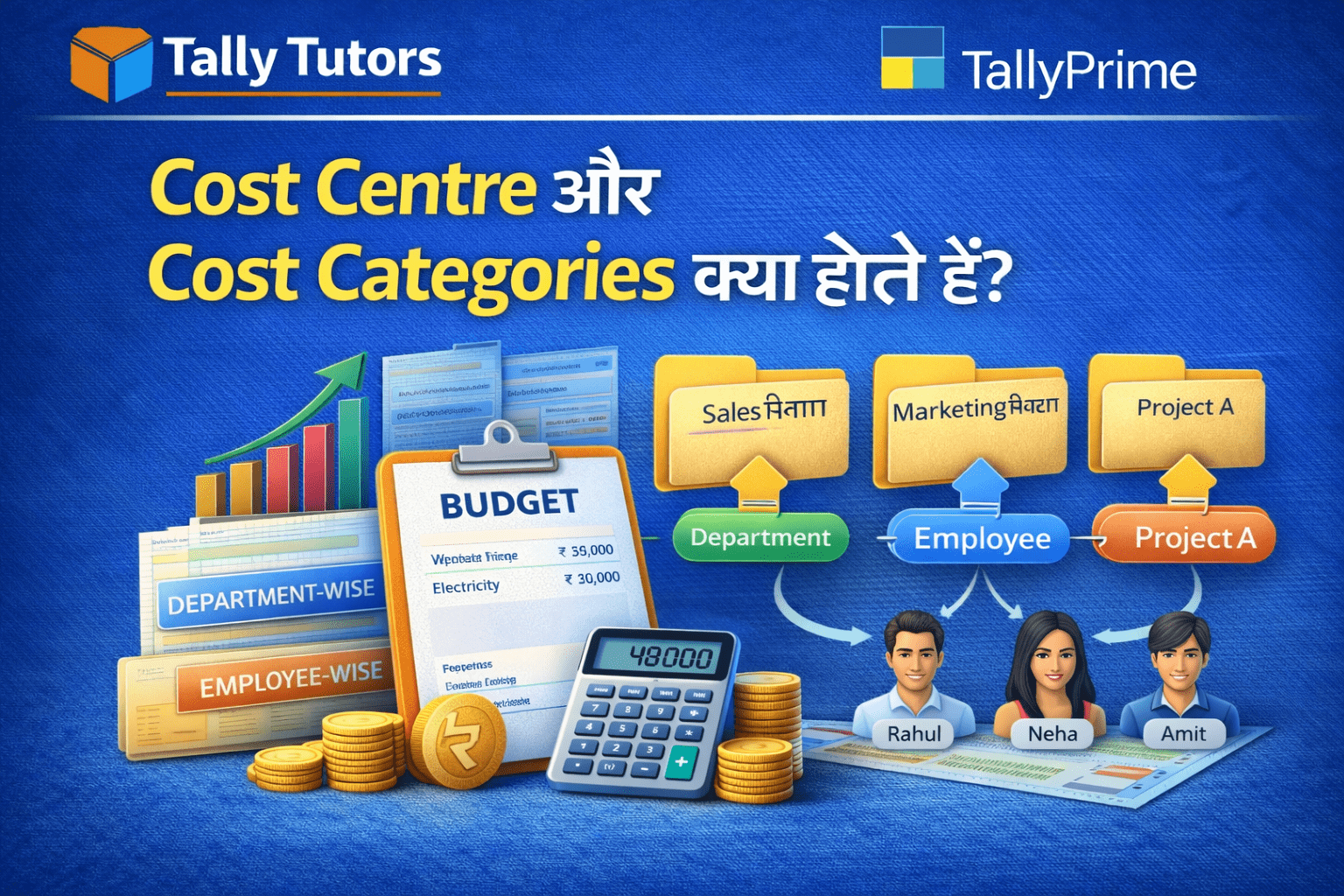
Business को control में रखने के लिए सिर्फ entries करना ही काफी नहीं होता, बल्कि यह जानना भी ज़रूरी होता है कि खर्च और income तय limit के अंदर है या नहीं।
टैली प्राइम में इसके लिए Budget और Control Settings का feature दिया गया है।
इस पोस्ट में हम detail में सीखेंगे:
- Budget क्या होता है
- Budget क्यों ज़रूरी है
- TallyPrime में Budget कैसे बनाएं
- Budget Control & Warning कैसे set करें
- Practical examples
- Common mistakes
🔍 Budget क्या होता है?
Budget का मतलब होता है:
किसी तय period के लिए Income या Expense की एक limit तय करना।
🔹 Example:
- Monthly Office Expense Budget: ₹50,000
- Yearly Sales Target: ₹12,00,000
👉 Budget से आप पहले ही plan बना सकते हैं कि कितना खर्च या income expected है।
❓ Budget Control क्यों ज़रूरी है?
Budget Control करने से:
- Extra खर्च पर रोक लगती है
- Over-spending तुरंत पकड़ में आ जाती है
- Management को clear comparison मिलता है
- Business planning आसान हो जाती है
👉 Budget accounting को discipline देता है।
⚙ TallyPrime में Budget Feature Enable कैसे करें?
🔹 Steps:
- TallyPrime खोलें
- Company Select करें
- Gateway of Tally → F11 (Features)
- Accounting Features में जाएँ
- Enable Budgets and Controls → Yes
- Save करें
👉 अब Budget create करने का option active हो जाएगा ✅
🧱 TallyPrime में Budget कैसे बनाएं? (Step-by-Step)
🔹 Step 1: Budget Create Screen खोलें
- Gateway of Tally → Create → Budget
या - Alt + K → Create → Budget
🔹 Step 2: Budget Details भरें
| Field | क्या भरें |
|---|---|
| Name | Budget का नाम (जैसे: Office Expense Budget) |
| Under | Primary |
| Period | Budget Period (Monthly / Yearly) |
| Set/Alter Budgets of | Ledger / Group / Cost Center |
🔹 Step 3: Amount Limit सेट करें
- Ledger या Group select करें
- Budget Amount भरें
🔹 Example:
- Office Expense → ₹50,000
- Electricity Expense → ₹10,000
🔹 Step 4: Save करें
- Enter → Yes
👉 Budget successfully create हो गया ✅
🚦 Budget Control & Warning कैसे Set करें?
Budget सिर्फ बनाना ही नहीं, बल्कि warning और restriction लगाना भी ज़रूरी होता है।
🔹 Steps:
- Budget screen में जाएँ
- Control Type चुनें:
- Warning
- Reject
✔ Warning Mode
- Limit cross होने पर warning message आएगा
- Entry फिर भी allow होगी
❌ Reject Mode
- Limit cross होने पर entry reject हो जाएगी
👉 Beginners के लिए पहले Warning Mode best होता है।
🧮 Practical Example (Easy समझिए)
🔹 Example:
- Office Expense Budget: ₹50,000
- Already Spent: ₹48,000
अब अगर:
- ₹5,000 की entry करेंगे
👉 TallyPrime warning देगा:
“Budget Exceeded”
⚠ Budget बनाते समय ध्यान रखने वाली बातें
- Realistic budget रखें
- Ledger group सही चुनें
- Period सही set करें
- Too many budgets avoid करें
❌ Common Mistakes (बहुत लोग करते हैं)
- Budget enable करना भूल जाना
- Wrong ledger select करना
- Unrealistic budget amount रखना
- Reject mode तुरंत use करना
इनसे:
❌ Confusion
❌ Entries block हो जाती हैं
📊 Budget Reports कहाँ देखें?
- Gateway of Tally → Display → Statements → Budgets
- Actual vs Budget comparison report
- Variance analysis
🎯 यह Topic किसके लिए ज़रूरी है?
- Business Owners
- Accountants
- Managers
- TallyPrime Learners
- Finance Students
TallyPrime में Budget और Control Settings business planning और expense control के लिए बहुत powerful tool है।
अगर आप Budget सही तरीके से बनाते और monitor करते हैं, तो business financial discipline में रहता है।
📥 Download – Budget Practice PDF (English)
👉 Download Budget Practice PDF
📘 इस PDF में क्या-क्या है?
यह PDF खास तौर पर Budget & Control Settings समझने और practice करने के लिए बनाई गई है।
✔ Contents:
- Budget & Controls enable करने की checklist
- Step-by-step practice instructions
- Sample Budget Data, जैसे:
- Office Expense – ₹50,000 (Monthly)
- Electricity Expense – ₹10,000 (Monthly)
- Salary Expense – ₹1,20,000 (Monthly)
- Sales Account – ₹12,00,000 (Yearly)
- Warning & Reject mode को test करने का task