
IF Formula in Excel क्या है? IF Formula Excel का एक Logical Function है जिसका उपयोग किसी Condition को जांचने और उसके आधार पर अलग-अलग Result देने के लिए किया जाता है।
उदाहरण:
- Marks 40 से अधिक हैं तो “Pass”
- Marks 40 से कम हैं तो “Fail”
ऐसी स्थिति में IF Formula का उपयोग किया जाता है।
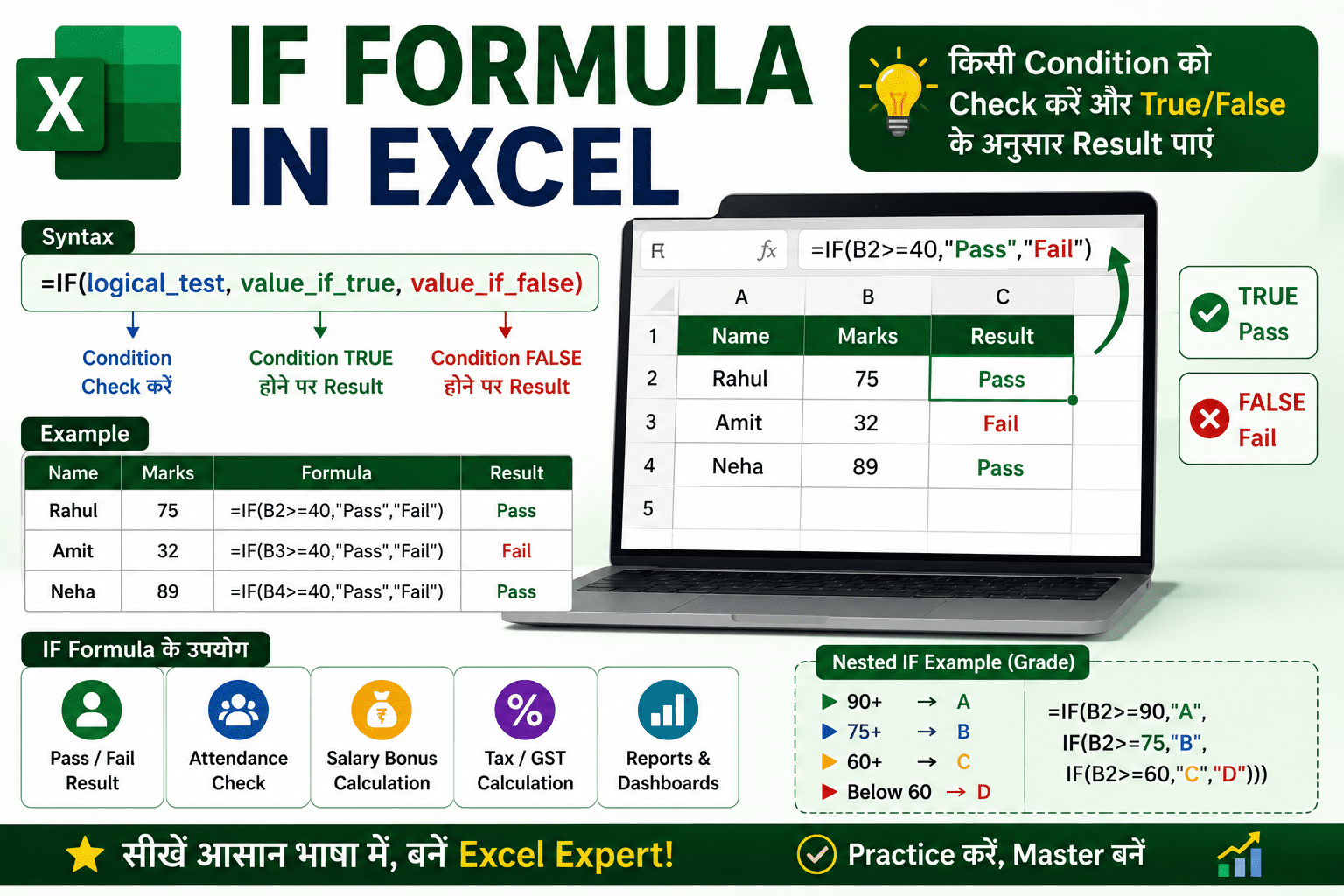
IF Formula किसी Condition को Check करता है और True या False के आधार पर Result देता है।
IF Formula का Syntax
=IF(logical_test, value_if_true, value_if_false)Syntax को समझें
| Argument | Meaning |
|---|---|
| logical_test | कौन सी Condition Check करनी है |
| value_if_true | Condition True होने पर Result |
| value_if_false | Condition False होने पर Result |
सबसे आसान IF Formula Example
मान लीजिए किसी छात्र के Marks Cell B2 में हैं।
Formula:
=IF(B2>=40,"Pass","Fail")यदि Marks 40 या उससे अधिक हैं:
Passयदि Marks 40 से कम हैं:
FailExample 1: Student Result Sheet
| Name | Marks |
|---|---|
| Rahul | 75 |
| Amit | 32 |
| Neha | 89 |
Formula:
=IF(B2>=40,"Pass","Fail")Result:
| Marks | Result |
|---|---|
| 75 | Pass |
| 32 | Fail |
| 89 | Pass |
Example 2: Salary Bonus Calculation
यदि Salary ₹30,000 से अधिक है तो Bonus मिलेगा।
Formula:
=IF(B2>30000,"Bonus","No Bonus")Output
| Salary | Result |
|---|---|
| 35000 | Bonus |
| 25000 | No Bonus |
Example 3: Attendance Status
यदि Attendance 75% या अधिक है:
=IF(B2>=75,"Eligible","Not Eligible")Number Return करने वाला IF Formula
आप Text के बजाय Number भी Return कर सकते हैं।
Formula:
=IF(B2>=40,100,0)यदि Condition True:
100False:
0IF Formula में Mathematical Calculation
उदाहरण:
Salary पर 10% Bonus
=IF(B2>30000,B2*10%,0)यदि Salary ₹40,000 है:
4000Bonus मिलेगा।
Nested IF Formula क्या है?
जब एक से अधिक Conditions Check करनी हों, तब Nested IF का उपयोग किया जाता है।
Grade Calculation Example
| Marks | Grade |
|---|---|
| 90+ | A |
| 75+ | B |
| 60+ | C |
| Below 60 | D |
Formula:
=IF(B2>=90,"A",
IF(B2>=75,"B",
IF(B2>=60,"C","D")))
Result
| Marks | Grade |
|---|---|
| 95 | A |
| 80 | B |
| 65 | C |
| 45 | D |
IF Formula में AND Function का उपयोग
यदि दो Conditions Check करनी हों:
उदाहरण:
- Marks ≥ 40
- Attendance ≥ 75
Formula:
=IF(AND(B2>=40,C2>=75),"Pass","Fail")IF Formula में OR Function का उपयोग
यदि कोई एक Condition True हो:
Formula:
=IF(OR(B2>=40,C2>=75),"Pass","Fail")Accounting में IF Formula का उपयोग
Accountants अक्सर IF Formula का उपयोग करते हैं:
Salary Processing
=IF(B2>30000,"Bonus","No Bonus")GST Calculation
=IF(B2>40000,B2*18%,B2*12%)Credit Control
=IF(B2>100000,"High Risk","Normal")IF Formula की Common Errors
1. Quotes भूल जाना
गलत:
=IF(B2>=40,Pass,Fail)सही:
=IF(B2>=40,"Pass","Fail")2. Bracket Missing
गलत:
=IF(B2>=40,"Pass","Fail"सही:
=IF(B2>=40,"Pass","Fail")3. Wrong Condition
गलत:
=IF(B2=>40,"Pass","Fail")सही:
=IF(B2>=40,"Pass","Fail")IF Formula के फायदे
✔ Decision Making
Condition के अनुसार Result देता है।
✔ Automation
Manual Checking की आवश्यकता नहीं।
✔ Reporting
Reports और Dashboards में उपयोगी।
✔ Accounting Friendly
Payroll, GST और Financial Reports में अत्यंत उपयोगी।
IF vs Nested IF
| IF | Nested IF |
|---|---|
| Single Condition | Multiple Conditions |
| Simple | Advanced |
| Easy | More Flexible |
Frequently Asked Questions (FAQ)
IF Formula क्या करता है?
Condition Check करके True या False के अनुसार Result देता है।
IF Formula का Syntax क्या है?
=IF(logical_test,value_if_true,value_if_false)
IF Formula में AND Function का उपयोग क्यों करते हैं?
एक साथ कई Conditions Check करने के लिए।
IF Formula में OR Function का उपयोग क्यों करते हैं?
यदि कोई एक Condition True हो तो Result देने के लिए।
क्या IF Formula Accountant के लिए उपयोगी है?
हाँ, Salary, GST, Payroll और Financial Reporting में इसका व्यापक उपयोग होता है।
निष्कर्ष
IF Formula Excel का सबसे महत्वपूर्ण Logical Function है। इसकी सहायता से आप Conditions के आधार पर Automatic Decision Making कर सकते हैं। चाहे Student Result बनाना हो, Salary Bonus निकालना हो या GST Calculation करनी हो, IF Formula हर Excel User के लिए आवश्यक है।
Excel सीखने के लिए यह भी पढ़ें
👉 Excel क्या है?
👉 SUM Formula in Excel क्या है?
👉 VLOOKUP Formula in Excel कैसे काम करता है?
👉 Excel Shortcut Keys PDF Download
👉 Salary Sheet in Excel कैसे बनाएं?
👉 Attendance Sheet in Excel कैसे बनाएं?
👉 Advanced Excel Course in Hindi