





Barcode Inventory in Tally

टैली में बारकोड इन्वेंटरी (Barcode Inventory in Tally) सिस्टम का महत्त्व

चाहे आप एक छोटा व्यवसाय या एक बड़ा उद्यम चलाते हैं, इन्वेंट्री मैनेजमेंट (Inventory Management) को सभी बिंदुओं पर सटीक और निर्बाध होना चाहिए. प्राथमिक चीजों में से एक जो आपके व्यवसाय के वित्तीय स्वास्थ्य की स्पष्ट तस्वीर देगी, वह है इन्वेंट्री मूवमेंट. आप निश्चित रूप से अपने व्यवसाय में स्टॉक मैनेजमेंट से बेखबर नहीं होना चाहेंगे. आइये देखते हैं टैली में बारकोड इन्वेंटरी (Barcode Inventory in Tally) सिस्टम का महत्त्व.

सुचारू और सटीक संचालन के लिए व्यवसायों में हर प्रक्रिया को ऑटोमेटिक किया जा रहा है. बारकोड इन्वेंट्री मैनेजमेंट (Barcode Inventory Management) भी उनमें से एक है, जो आश्चर्यजनक रूप से सरल लेकिन महत्वपूर्ण तरीकों से आपकी दक्षता को बढ़ाने में आपकी मदद कर सकता है, और यह आपके व्यवसाय के सभी प्रकार के क्षेत्रों में आपका बहुत समय और पैसा भी बचा सकता है.

Tally Prime Shortcut Keys

Tally Prime Shortcut Keys

Tally Prime Shortcut Keys – यह Topic various shortcut keys की लिस्ट देता है जिनका उपयोग टैली प्राइम (Tally Prime) में स्पीड से डाटा एन्टरी (Data Entry) के लिए किया जा सकता है.

Tally Prime Shortcut Keys (कीबोर्ड शोर्ट कट्स – टैली प्राइम)

Tally Prime Introduction Features
Tally Prime Shortcut Keys
Create Company in Tally ERP9 in Hindi, tally me company kaise banaye

Tally में Company कैसे बनाएं? Step-by-Step Guide (Beginners)

How to create a company in Tally ERP9 – इस सेक्शन में, हम सीखेंगे कि कैसे एक सरल तरीके से स्टेप बाय स्टेप टैली में कंपनी कैसे बनाएं?

शुरुआत करने के लिए पहला कदम कंपनी बनाना है.

टैली में, कंपनी बनाने में कंपनी की बेसिक जानकारी, बुक्स और करेंसी की जानकारी शामिल होती है. आइये समझते हैं कंपनी बनाने की प्रक्रिया –

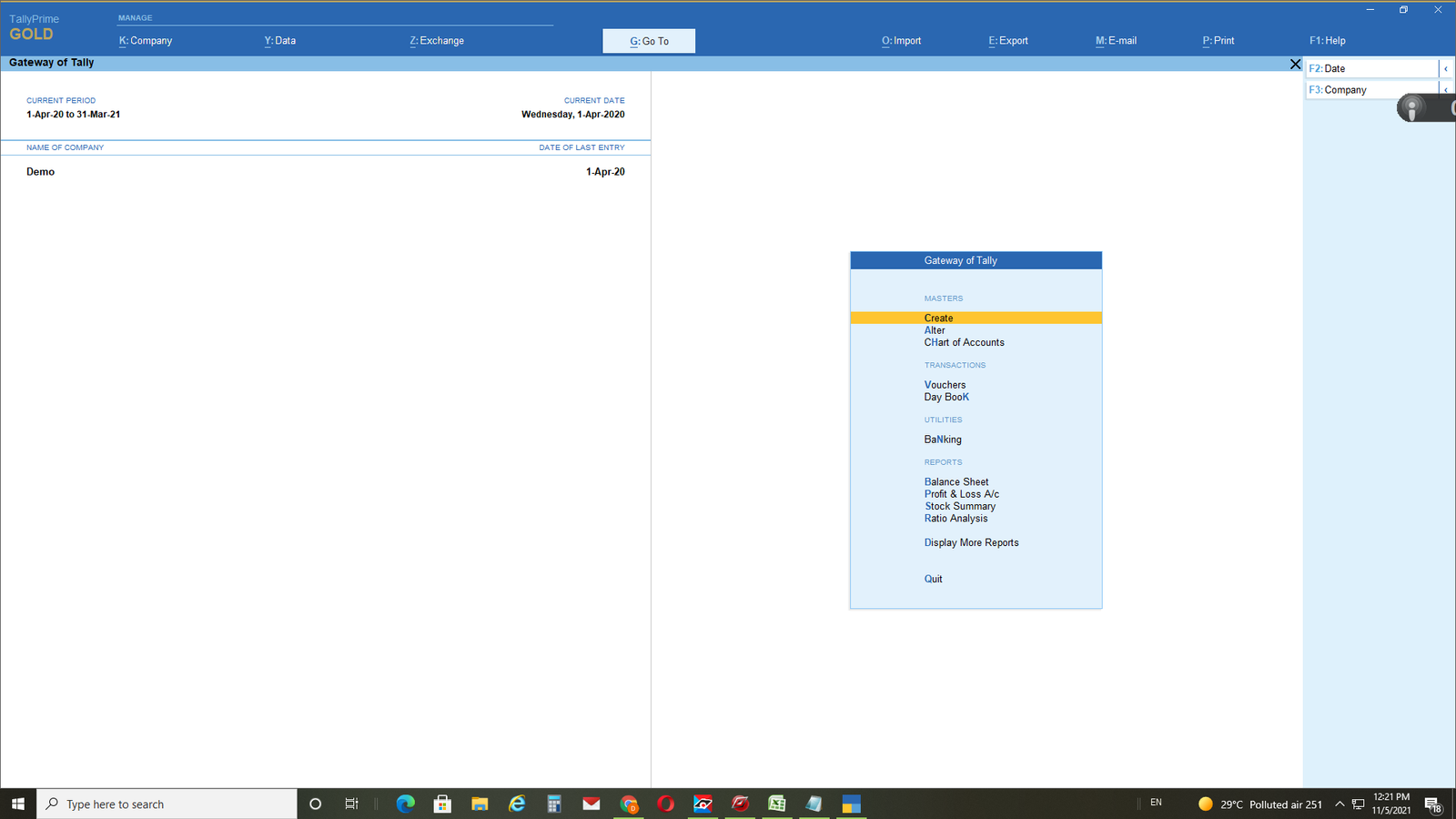
Gateway of Tally

टैली कैसे शुरू करें? How to Start Tally.ERP9?

जब हम सफलतापूर्वक विंडोज (Windows) पर टैली (Tally) इनस्टॉल करते हैं, तो हम निम्नलिखित तरीकों में से एक का उपयोग करके Tally.ERP9 शुरू कर सकते हैं.

टैली शुरू करें. Start Tally.ERP 9?

Tally Icon
Tally Icon

कंप्यूटर डेस्कटॉप स्क्रीन से टैली ईआरपी 9 आइकन पर डबल क्लिक करें या हम स्टार्ट मेनू का उपयोग कर सकते हैं: Start > Program > Tally.ERP9

स्टार्टअप स्क्रीन पर निम्न विकल्प दिखाई देंगे:

लाइसेंसिंग ऑपरेशन: हमारे लाइसेंस को सक्रिय करने के लिए, हम अपने कीवर्ड से A दबाएंगे या Activate Your License आप्शन पर एंटर प्रेस करेंगे.

रिमोट Tally.Net यूज़र (Remote Tally.NET User) के तौर पर लॉग इन करें: यदि हम वर्तमान में कनेक्टेड कंपनी के वैध टैली.नेट यूज़र आईडी और पासवर्ड दर्ज करते हैं, तो हम रिमोट रूप से लॉगिन कर सकते हैं.

एजुकेशनल मोड में प्रारंभ (Work in Educational Mode): सीखने के लिए के लिए, हम Educational Mode में काम करते हैं. इस तरीके का उपयोग कुछ प्रतिबंधों के साथ लाइसेंस ख़रीदे बिना टैली (Tally) पर काम करने के लिए किया जाता है.

Tally Educational Mode
Start Tally : Tally Educational Mode

Quit: Tally को बंद करने के लिए, “Quit” विकल्प पर क्लिक करें.